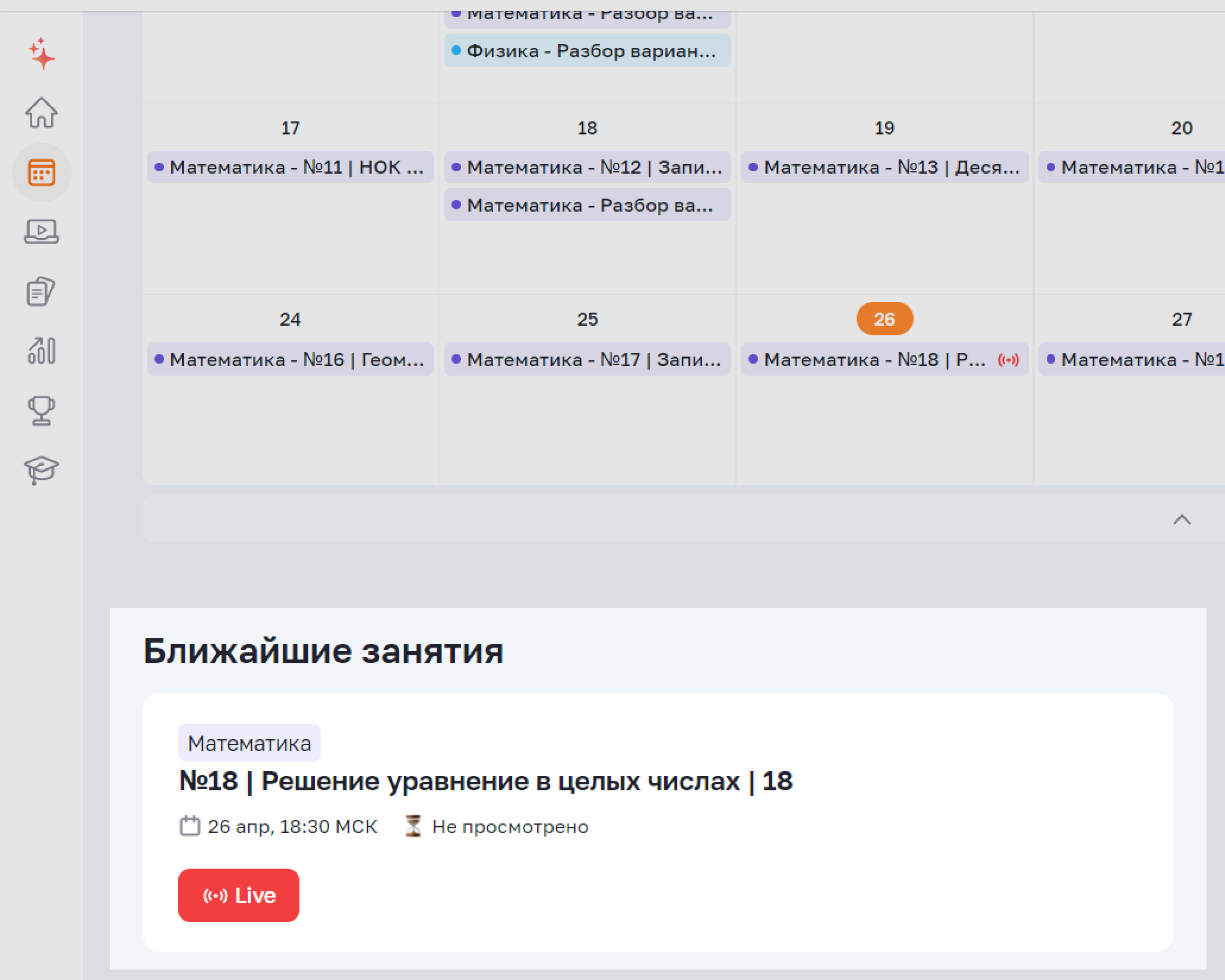
Перейти к расписанию можно через левое меню, выбрав раздел «Расписание».
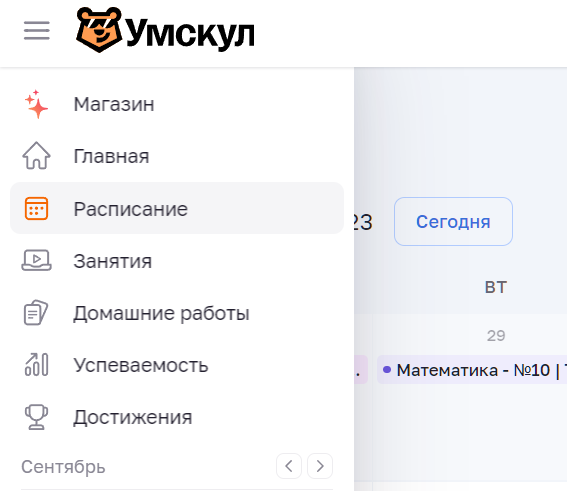
На открывшейся странице есть календарь с переключателем: сначала ты видишь расписание занятий, а, кликнув «Домашние работы», находишь расписание с дедлайнами домашек. Здесь ты можешь настроить отображение расписания на месяц или неделю и выбрать, какие конкретно предметы хочешь, чтобы отображались.

Если кликнуть на конкретный день недели, на странице отобразится список занятий или домашних работ, назначенных только на этот день. В календаре занятий сразу видно предмет, по которому пройдёт вебинар, название урока и время проведения. Аналогично и в разделе «Домашние работы».
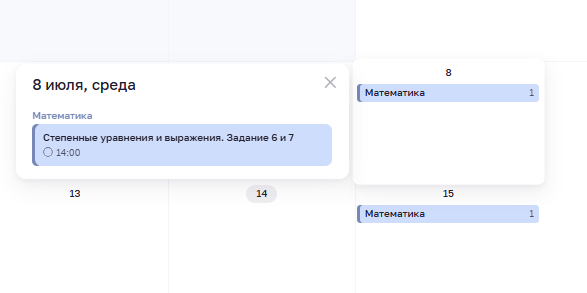
Можно листать месяцы в календаре, смотреть, какие занятия или домашние работы уже прошли. Чтобы быстро вернуться к текущему месяцу, нажми на кнопку «Сегодня».

Под календарём отображается раздел «Ближайшие занятия»: он показывает вебинары, которые пройдут в ближайшие дни, и учитывает все приобретённые тобой курсы. Здесь отображаются только занятия, даже если в переключателе на календаре ты нажмёшь «Домашние задания».